Introduction
Lorsque nous utilisons un ordinateur, il est essentiel de connaître ses différents ports pour maximiser son utilisation. Que vous connectiez un écran externe, un appareil de stockage, ou simplement des écouteurs, chaque port a son importance et ses spécificités. Ce guide vous aidera à identifier chaque port sur votre ordinateur et à comprendre son utilité.
Vue d'Ensemble des Ports Communs
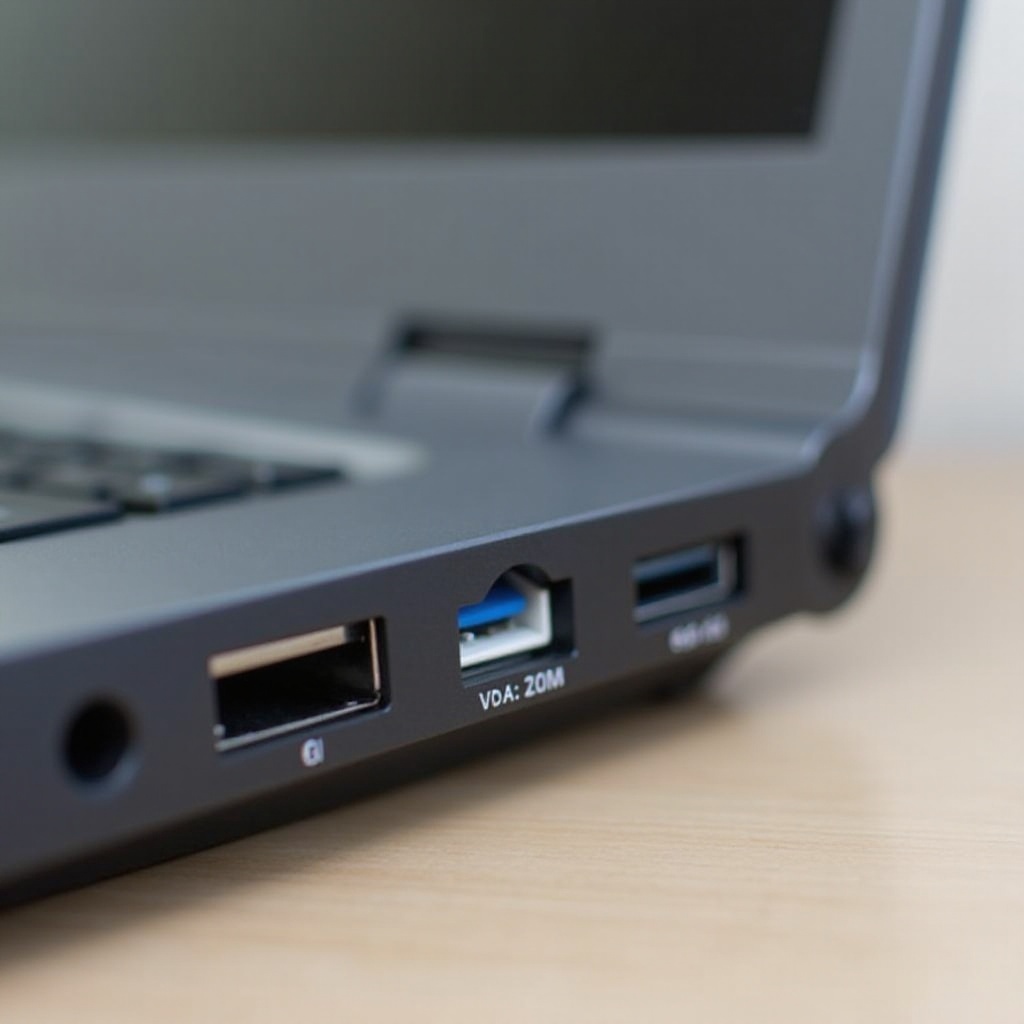
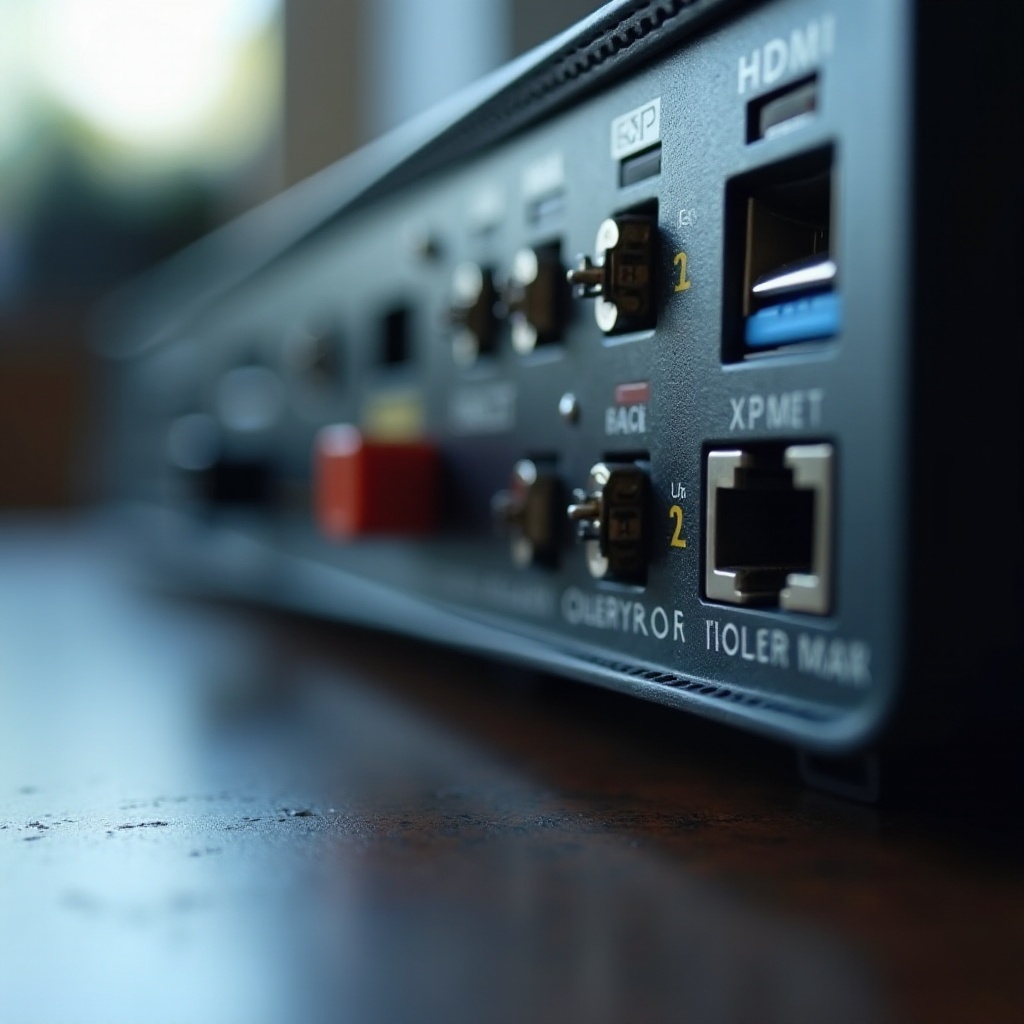
Il existe une variété de ports sur un ordinateur, chacun ayant une fonction spécifique. Les principales catégories incluent les ports vidéo, les ports de transfert de données, les ports audio, et les ports réseau. Connaître ces ports est crucial pour tout utilisateur cherchant à optimiser l’efficacité de son appareil.
Ports Vidéo: Votre Interface Visuelle
Les ports vidéo sont essentiels pour connecter votre ordinateur à des écrans externes tels que des moniteurs, des téléviseurs, ou des projecteurs. Voici les ports vidéo les plus communs.
Port VGA
Le port VGA (Video Graphics Array) est un connecteur traditionnel utilisé principalement pour la connexion des moniteurs d'ordinateurs plus anciens. Bien qu'il ne supporte pas les résolutions ultra-élevées, il reste utile pour les configurations simples.
Port HDMI
Le HDMI (High-Definition Multimedia Interface) est devenu le standard pour les connexions vidéo et audio, supportant des résolutions allant jusqu'à 4K. Il est idéal pour les téléviseurs HD, les moniteurs modernes, et les projecteurs.
Port DisplayPort
Le DisplayPort offre des capacités similaires au HDMI mais est souvent préféré pour les configurations multi-écrans en raison de sa flexibilité et de sa capacité à gérer des résolutions et des taux de rafraîchissement élevés.
Transfert de Données: Connectivité et Efficacité
Après les ports vidéo, les ports de transfert de données permettent de connecter divers périphériques tels que des disques durs externes, des clés USB, et d'autres appareils. Ces ports sont essentiels pour transférer des fichiers rapidement et efficacement.
Port USB Type A
Le USB Type A est sans doute le port de données le plus répandu. Utilisé pour brancher des souris, claviers, disques durs externes et bien d'autres périphériques, il est compatible avec une vaste gamme d'appareils.
Port USB Type C
Le USB Type C est plus récent et offre de nombreuses améliorations, dont une taille plus compacte, une réversibilité (aucun souci de sens de branchement), et une capacité à transférer des données à une vitesse beaucoup plus élevée.
Port Thunderbolt
Le Thunderbolt est un type de port qui utilise le connecteur USB-C mais offre des vitesses de transfert de données et des capacités de connexion supérieures, rendant possible des connexions multiples avec un seul câble.
Connexions Audio: Sons et Technologies
Les ports audio servent à connecter des écouteurs, des haut-parleurs et d'autres dispositifs audio. Le choix du port dépend souvent de la qualité du son désirée et de l'équipement utilisé.
Port Jack 3.5mm
Le port jack 3.5mm est le connecteur audio standard présent sur presque tous les ordinateurs et appareils mobiles. Il est principalement utilisé pour les écouteurs et les haut-parleurs traditionnels.
Port Audio Optique (S/PDIF)
Le port audio optique (S/PDIF) permet de transférer des signaux audio numériques. Utilisé souvent dans les systèmes home cinéma, il assure une qualité sonore supérieure et évite les interférences électromagnétiques.
Connexions Réseau: Stabilité et Performance
Les connexions réseau, qu’elles soient câblées ou sans fil, permettent de relier votre ordinateur à internet et à d’autres appareils réseau pour un partage de données et une connexion en ligne.
Port Ethernet RJ45
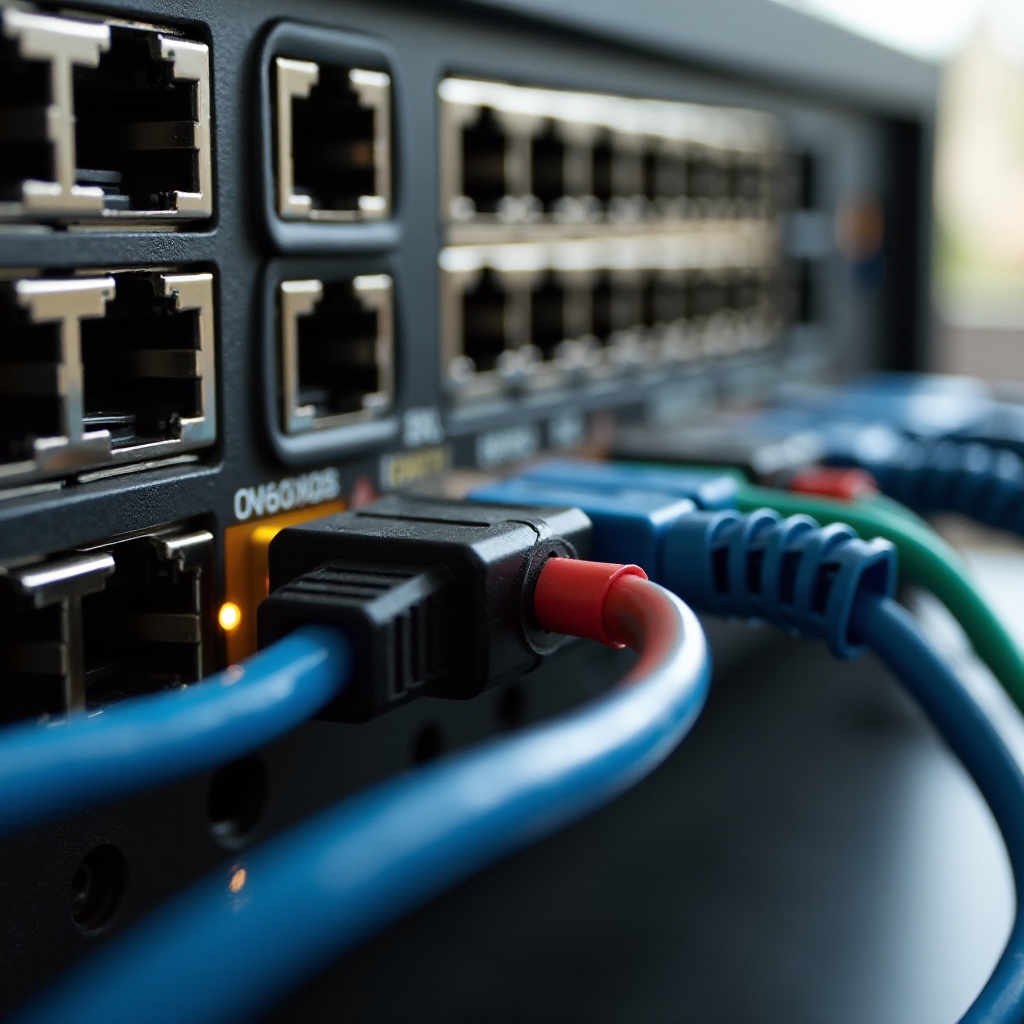
Le port Ethernet (RJ45) demeure l'option la plus fiable pour une connexion internet rapide et stable. Il est essentiel pour les utilisateurs nécessitant une connexion internet sans faille, particulièrement pour les jeux en ligne ou le streaming.
Ports pour Cartes Sans Fil (Wi-Fi)
Les connexions sans fil utilisent des adaptateurs Wi-Fi intégrés, souvent reliés à des ports d’antenne spécifiques. Ces adaptateurs permettent une grande portabilité mais peuvent avoir des performances moins stables comparé à une connexion filaire.
Autres Ports Spécialisés et Internes
Outre les ports évoqués, il existe d'autres ports spécialisés internes qui jouent des rôles cruciaux dans les capacités de votre ordinateur.
Ports pour Graphiques (PCIe)
Les ports PCIe (Peripheral Component Interconnect Express) sont utilisés pour ajouter des cartes graphiques dédiées, augmentant ainsi les performances visuelles et la capacité de traitement graphique.
Ports pour Stockage (SATA, M.2)
Les ports SATA et M.2 sont utilisés pour les connexions de stockage interne. Les disques durs et les SSD (Solid State Drives) utilisent ces ports pour augmenter la capacité de stockage de l'ordinateur.
Conclusion
Connaître et comprendre chaque port de votre ordinateur vous donne un avantage non négligeable, que ce soit pour optimiser votre productivité ou simplement pour assurer la compatibilité de vos périphériques. Ce guide complet vous aide à naviguer dans le monde complexe des connexions informatiques, en vous offrant les clés pour une utilisation plus efficace de votre matériel.
Questions fréquemment posées
Quels ports sont nécessaires pour un bon ordinateur de bureau ?
Pour un bon ordinateur de bureau, vous aurez besoin principalement de ports USB (Type A et C), HDMI ou DisplayPort pour les moniteurs, un port Ethernet pour la connexion internet, et des ports jack pour l'audio.
Comment puis-je identifier un port USB-C sur mon ordinateur ?
Un port USB-C se distingue par sa forme ovale et réversible. Il est généralement plus petit que le port USB traditionnel (Type A) et souvent marqué d'un symbole en forme d’éclair ou d’un double 'S'.
Les ports Thunderbolt sont-ils compatibles avec les périphériques USB ?
Oui, les ports Thunderbolt sont compatibles avec les périphériques USB. Vous pouvez utiliser vos appareils USB-standard, mais vous bénéficierez également des vitesses et des capacités de connexion améliorées propres au Thunderbolt.