Introduction
Si vous possédez une PlayStation 5, il est probable que vous ayez rencontré la technologie de commande vocale intégrée. Bien qu'utile pour certains, cette fonction peut parfois devenir gênante. Que ce soit à cause d’un micro trop sensible ou d’un environnement bruyant, désactiver cette fonctionnalité peut améliorer votre expérience de jeu. Cet article vous fournira un guide étape par étape pour désactiver la commande vocale sur votre PS5.
Comprendre les fonctionnalités vocales de la PS5
Avant de plonger dans les étapes de désactivation, il est essentiel de comprendre les fonctionnalités vocales de la PlayStation 5. La PS5 utilise un système de reconnaissance vocale avancé qui permet aux utilisateurs de naviguer dans les menus, lancer des jeux, et effectuer des recherches sans utiliser de manette. Cependant, cette fonction peut se déclencher involontairement et causer des interruptions.Les commandes vocales peuvent être pratiques pour les joueurs avec des besoins spécifiques ou ceux qui préfèrent parler à leur console. Néanmoins, pour d'autres, cela peut être plus d'ennuis que d'aide. Comprendre comment ces fonctionnalités fonctionnent vous aidera à mieux gérer leur désactivation.
Désactivation des commandes vocales via les paramètres
Pour désactiver la commande vocale directement à partir des paramètres de la PS5, voici les étapes à suivre :
Accéder aux paramètres généraux de la PS5
- Allumez votre PlayStation 5 et connectez-vous à votre compte utilisateur.
- À partir de l'écran d'accueil, utilisez votre manette pour naviguer vers l'icône de paramètres représentée par une roue dentée.
- Ouvrez les paramètres pour accéder à différentes options de configuration.
Naviguer vers les options de voix
- Dans le menu des paramètres, faites défiler vers le bas jusqu’à atteindre 'Système'.
- Sous 'Système', sélectionnez 'Commandes vocales'.
- Une fois dans le menu des commandes vocales, vous verrez plusieurs options liées à la reconnaissance vocale et aux paramètres de micro.Pour désactiver la commande vocale :
- Désactivez l’option de reconnaissance vocale.
- Désactivez les réponses audio automatiques fournies par la console.Ces étapes vous aideront à désactiver facilement les commandes vocales et à profiter d’une session de jeu sans interruptions.
Utilisation des options d'accessibilité pour désactiver la voix
Outre les paramètres généraux, la PS5 propose des options d'accessibilité qui peuvent également jouer un rôle crucial dans la gestion des commandes vocales. Voici comment procéder :
Accéder aux options d'accessibilité
- Retournez dans le menu des paramètres en suivant les mêmes étapes que précédemment.
- Cette fois, faites défiler jusqu'à 'Accessibilité'.
Désactiver les fonctionnalités d'accessibilité vocale
- Sous 'Accessibilité', explorez les paramètres relatifs aux commandes vocales.
- Désactivez toute fonction qui active des retours audio ou des aides vocales automatiques.Cela permettra non seulement de désactiver les commandes vocales, mais aussi de gérer d'autres interfaces qui pourraient se déclencher en raison des options d'accessibilité. En ajustant ces paramètres, vous aurez un meilleur contrôle sur votre console et une expérience de jeu plus fluide.
Résolution des problèmes courants
Même après avoir désactivé les commandes vocales, certains utilisateurs peuvent rencontrer des problèmes courants. Voici quelques solutions à considérer :
Problèmes de micro non désactivés
- Vérifiez que le micro de votre casque ou de votre manette est bien désactivé.
- Si le problème persiste, essayez de débrancher et de rebrancher votre périphérique audio.
Réglages incorrects non sauvegardés
- Assurez-vous que vos modifications dans les paramètres ont bien été sauvegardées avant de quitter le menu.
- Si vous rencontrez encore des problèmes, redémarrez votre PS5 pour appliquer les modifications.Ces solutions simples peuvent résoudre la majorité des soucis rencontrés après la désactivation des commandes vocales.
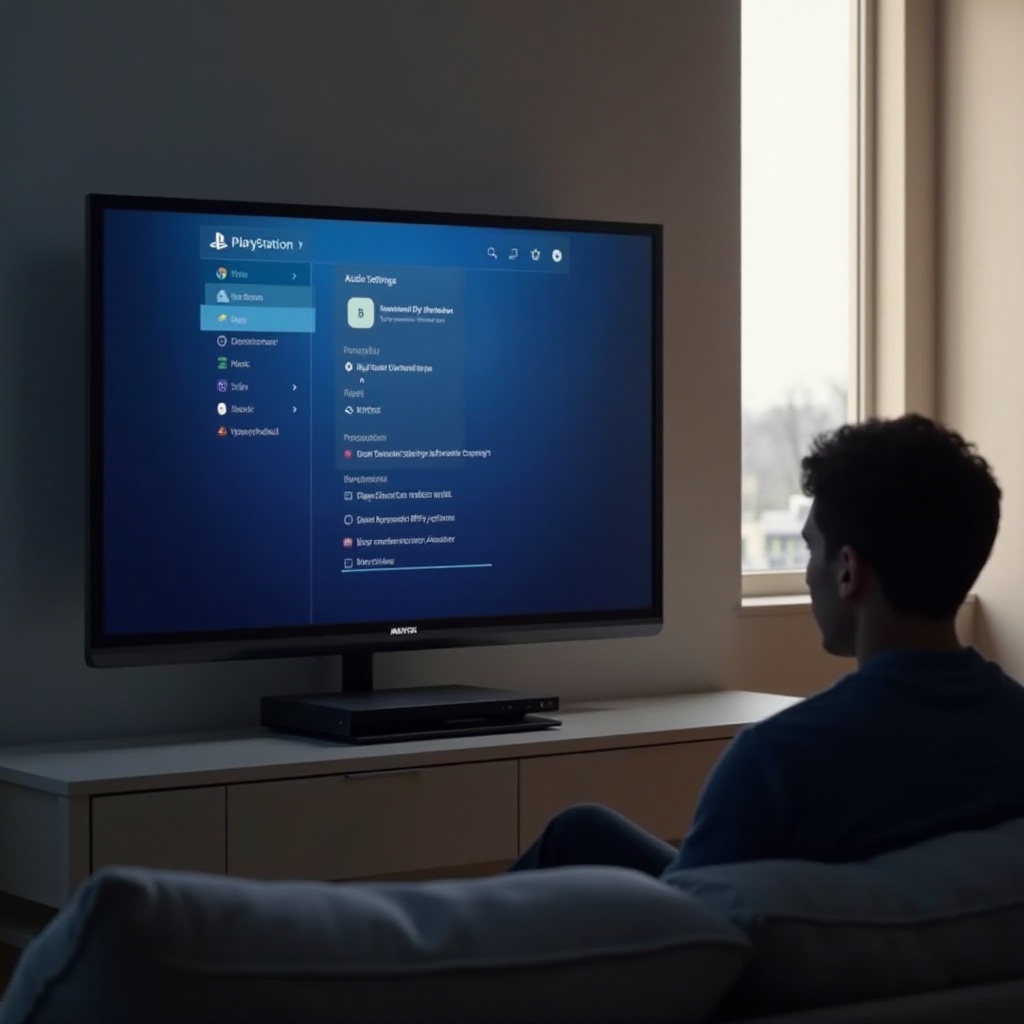
Conseils supplémentaires pour une meilleure expérience de jeu
Pour une expérience de jeu optimisée sans les interruptions des commandes vocales, essayez ces conseils supplémentaires :
Ajuster les paramètres de sensibilité du micro
Réduisez la sensibilité du micro pour éviter qu'il capte des sons ambiants. Cela peut être fait depuis les paramètres audio de la PS5.
Éviter les répercussions sur d'autres fonctionnalités vocales
Assurez-vous que la désactivation des commandes vocales ne compromet pas d’autres fonctionnalités utiles. Testez ces paramètres après la désactivation pour confirmer.En suivant ces conseils, vous vous assurerez que votre PS5 fonctionne selon vos préférences sans interférence vocale.
Conclusion
Désactiver la commande vocale sur votre PlayStation 5 est un processus simple mais essentiel pour de nombreux utilisateurs. En suivant les étapes décrites dans ce guide, vous pouvez personnaliser votre expérience de jeu et éviter les interruptions causées par des commandes vocales indésirables. Gardez votre console à jour et vérifiez régulièrement vos paramètres pour profiter d’une session de jeu ininterrompue.
Questions fréquemment posées
Comment réactiver la commande vocale sur la PS5 ?
Pour réactiver la commande vocale, retournez dans les paramètres de la PlayStation 5. Réactivez les options de reconnaissance vocale et les réponses audio sous le menu 'Commandes vocales'.
Pourquoi ma PS5 n'enregistre-t-elle pas les changements de paramètres vocaux ?
Assurez-vous d'avoir sauvegardé les modifications avant de quitter le menu des paramètres. Un redémarrage de la console peut également être nécessaire pour appliquer certains changements.
Existe-t-il des avantages à utiliser les commandes vocales sur la PS5 ?
Oui, les commandes vocales peuvent améliorer l'accessibilité et permettre une navigation plus rapide dans les menus et les options. Elles peuvent également offrir une expérience mains libres pratique pour certains utilisateurs.