Introduction
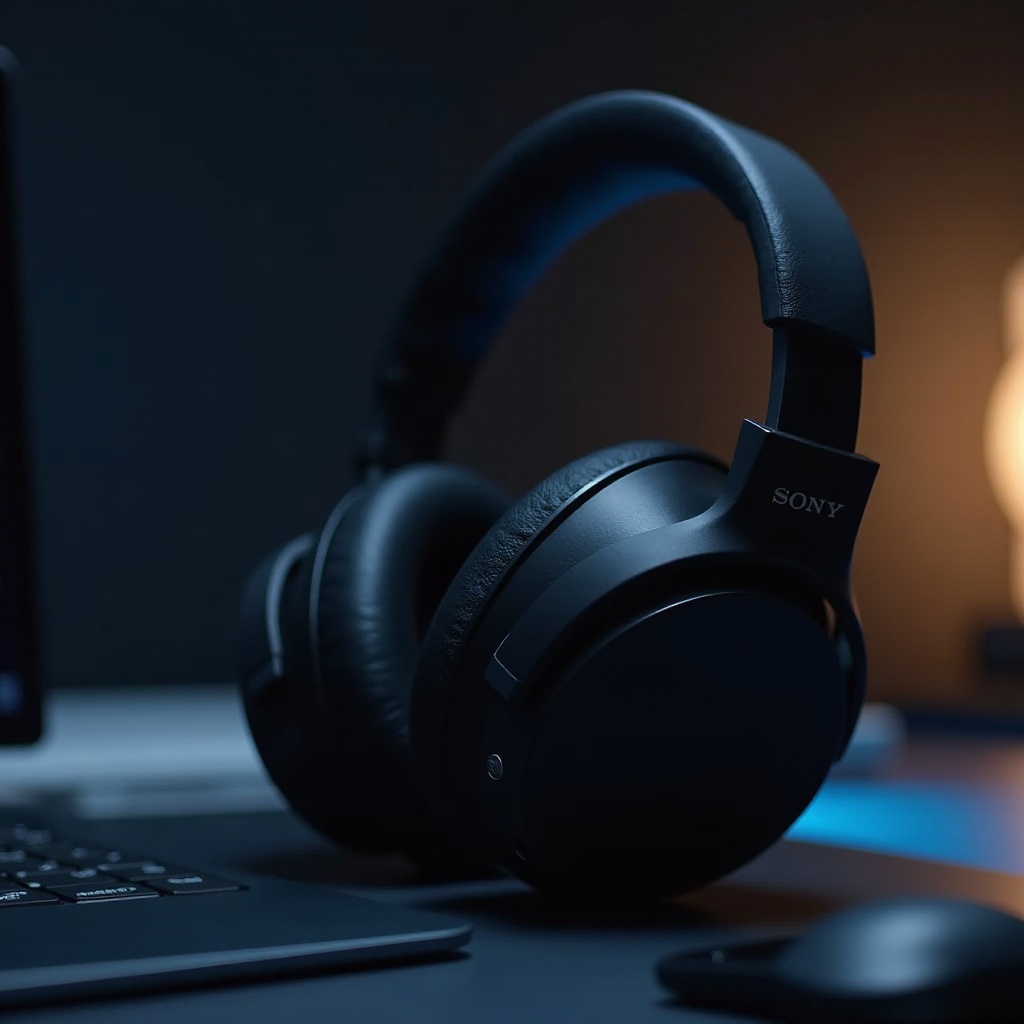
Le casque Sony WH-CH720N se distingue par sa qualité sonore et ses nombreuses fonctionnalités. Toutefois, pour profiter pleinement de ses capacités, il est essentiel de savoir comment le connecter correctement à vos différents appareils. Ce guide détaillé vous montre comment connecter le casque à un smartphone Android, un iPhone, un ordinateur Windows et un MacBook.
Préparer le casque pour la connexion
Avant de connecter votre casque Sony WH-CH720N, il faut s’assurer qu’il est prêt à être couplé. Voici les étapes à suivre :1. Déballage et charge initiale : Déballez le casque de son emballage et chargez-le complètement à l'aide du câble fourni.2. Mise sous tension : Allumez le casque en appuyant sur le bouton d'alimentation pendant quelques secondes jusqu'à ce que le voyant lumineux s'allume.3. Activation du mode appairage : Maintenez enfoncé le bouton d'alimentation jusqu'à ce que le voyant lumineux clignote en bleu et rouge, indiquant qu'il est prêt à être apparié.
Une fois que vous avez préparé le casque, passons à la connexion avec différents appareils.
Connecter le casque Sony WH-CH720N à un smartphone Android
Vérification des prérequis
Pour connecter votre casque à un smartphone Android, assurez-vous que le Bluetooth de votre téléphone est activé. Accédez aux Paramètres et activez le Bluetooth si ce n'est pas déjà fait.
Activation du Bluetooth
Dans les Paramètres de Bluetooth, recherchez les appareils disponibles. Le casque Sony WH-CH720N devrait apparaître dans la liste.
Procédure d'appairage
- Sélection du casque : Tapez sur le nom de votre casque dans la liste des appareils disponibles.
- Confirmation de l’appairage : Une fenêtre popup apparaîtra pour confirmer l’appairage, tapez sur Apparier.
- Vérification de la connexion : Une fois apparié, le casque émettra un son et il pourrait afficher un message de confirmation sur le smartphone indiquant la connexion réussie.
Votre casque est maintenant connecté à votre smartphone Android. Passons à la connexion d'un iPhone.
Connecter le casque Sony WH-CH720N à un iPhone
Activation du Bluetooth
Sur votre iPhone, accédez aux Réglages et activez le Bluetooth. Une fois activé, l’iPhone commencera à rechercher automatiquement les appareils Bluetooth à proximité.
Appairage du casque
- Sélection du casque : Dans la liste des appareils disponibles, sélectionnez votre casque Sony WH-CH720N.
- Confirmation de l’appairage : Lorsque la fenêtre de confirmation apparaît, appuyez sur Apparier.
- Vérification de la connexion : Une fois connecté, un signal sonore résonnera dans votre casque et un message de succès devrait apparaître sur votre iPhone.
Résolution des problèmes courants
Si vous rencontrez des difficultés lors de l'appairage, essayez les solutions suivantes :- Redémarrage des appareils : Éteignez votre casque et votre iPhone, puis rallumez-les.- Réinitialisation des paramètres Bluetooth : Désactivez le Bluetooth puis réactivez-le.- Suppression et nouveau couplage : Oubliez le casque dans les paramètres Bluetooth de l’iPhone et réessayez de le connecter.
Si ces solutions ne fonctionnent pas, consultez le guide d'assistance de Sony pour une aide plus approfondie.
Connecter le casque Sony WH-CH720N à un ordinateur Windows
Méthode pour Windows 10/11
Pour les utilisateurs de Windows, voici les étapes :1. Activation du Bluetooth : Accédez aux Paramètres > Appareils > Bluetooth et autres appareils et activez le Bluetooth.2. Ajout d'un appareil : Cliquez sur Ajouter un appareil Bluetooth ou un autre appareil et sélectionnez Bluetooth.3. Sélection du casque : Dans la liste des appareils disponibles, sélectionnez Sony WH-CH720N.
Installation des drivers si nécessaire
Sur certains ordinateurs, il se peut que vous deviez installer des pilotes supplémentaires pour que le casque fonctionne correctement. Windows devrait automatiquement installer ces pilotes une fois le casque apparié.
Test de la connexion
Pour vérifier que tout fonctionne :1. Son : Ouvrez un fichier audio et jouez-le pour vérifier que le son sort par le casque.2. Paramètres audio : Allez dans les paramètres de son pour s'assurer que le Sony WH-CH720N est bien sélectionné comme périphérique de sortie par défaut.
Votre casque est maintenant connecté à votre PC Windows. Passons à la connexion sur un MacBook.
Connecter le casque Sony WH-CH720N à un MacBook
Activation du Bluetooth sur macOS
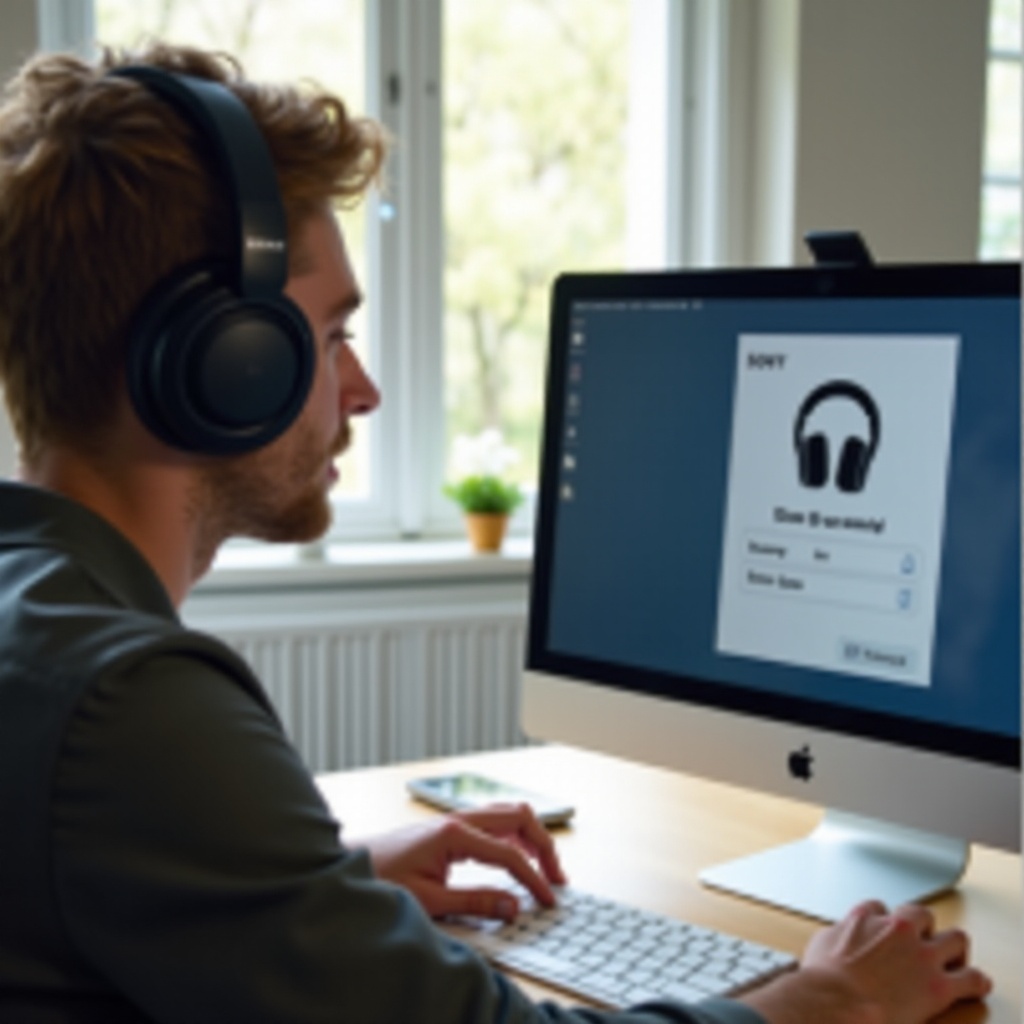
Pour connecter le casque à un MacBook :1. Activation : Accédez au Menu Pomme > Préférences Système > Bluetooth et activez le Bluetooth.2. Recherche : Le MacBook commencera automatiquement à rechercher les appareils à proximité.
Étapes d'appairage
- Sélection : Dans la liste d'appareils trouvés, cliquez sur Sony WH-CH720N.
- Appairage : Cliquez sur Connecter lorsque la fenêtre de confirmation s'affiche.
Optimisation des réglages audio
Pour garantir une qualité sonore optimale, accédez aux Préférences Système > Son et sélectionnez le casque Sony WH-CH720N comme périphérique de sortie.
Votre casque est maintenant connecté à votre MacBook, et vous êtes prêt à profiter de sa qualité sonore.
Conclusion
Nous avons couvert les étapes essentielles pour connecter votre casque Sony WH-CH720N à divers appareils. En suivant ce guide, vous pouvez facilement profiter de votre musique, films et appels avec une qualité sonore exceptionnelle. Que vous utilisiez un smartphone, un iPhone, un ordinateur Windows ou un MacBook, le processus d'appairage est simple et direct.
Questions fréquemment posées
Pourquoi mon casque Sony WH-CH720N ne se connecte-t-il pas à mon appareil ?
Assurez-vous que le casque est en mode appairage et que le Bluetooth de votre appareil est activé. Si le problème persiste, essayez de redémarrer les deux appareils.
Comment réinitialiser mon casque Sony WH-CH720N ?
Pour réinitialiser le casque, maintenez le bouton d’alimentation enfoncé pendant environ 7 secondes jusqu’à ce que le voyant clignote rapidement.
Puis-je connecter plusieurs appareils à mon casque Sony WH-CH720N simultanément ?
Oui, le Sony WH-CH720N prend en charge la connexion multipoint, permettant de connecter deux appareils simultanément, bien que la gestion de cette fonctionnalité puisse varier selon les appareils.